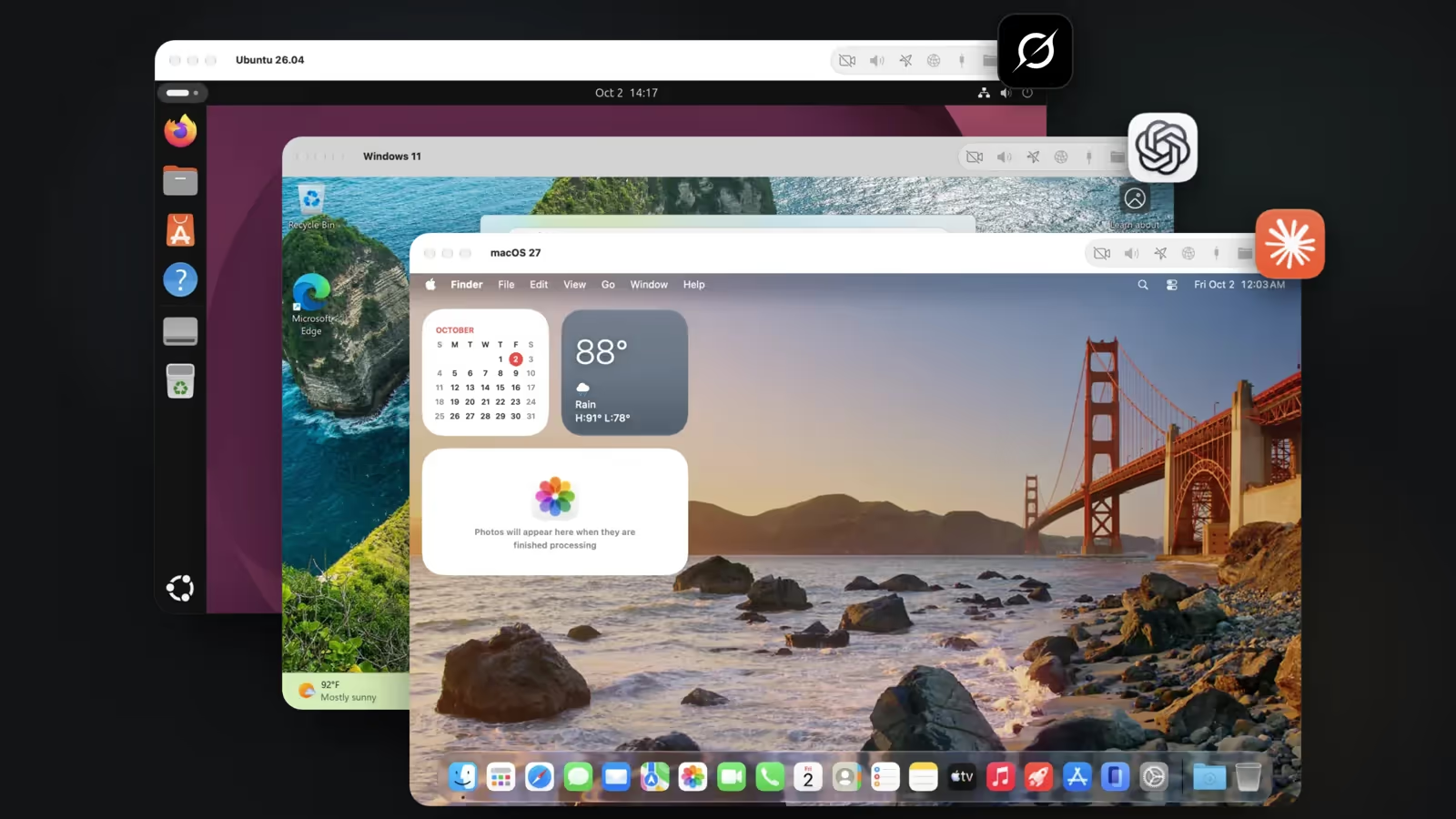
VMPal 来自背后的团队 表格加 它为你的 AI 代理提供了一台完整的独立计算机。它在 Apple 芯片上运行 macOS、Windows 和 Linux 虚拟机,你可以将其中任何一个虚拟机交给 Claude Code、Codex、Grok CLI 或 Gemini CLI,并完全控制屏幕、键盘、鼠标和管理员权限。
在你的Mac电脑上运行的代理程序可以编写代码和运行测试,但一旦需要终端以外的功能,它就必须停止。它需要“辅助功能”权限才能点击和输入文字,需要“屏幕录制”权限才能查看屏幕,还需要sudo密码或点击Windows用户帐户控制提示。有些对话框只能由人点击。因此,你最终必须坐在电脑前,逐个批准提示,而代理程序只能在你注视下工作。
经纪人获得的收益
启用虚拟机的代理控制后,代理将获得与坐在该机器前的人相同的访问权限:
- 屏幕。 它可以直接看到虚拟机的显示,无需屏幕录制权限。
- 鼠标和键盘。 它无需辅助功能权限,即可通过虚拟机自身的输入设备进行点击、拖动、滚动、输入和使用快捷键。
- 管理员权限。 它以用户或管理员身份运行命令,无需 sudo 密码或用户帐户控制提示。
- 直接连接。 它通过 VMPal 内置的 MCP 服务器连接,因此您无需设置 SSH、VNC 或远程桌面。
连接代理时,您只需批准一次即可。之后,它就可以运行安装程序、响应提示并自动登录。
设置
打开虚拟机 设置 › AI 代理 并打开 允许代理控制此虚拟机 然后选择您的代理运行位置:
- 这台Mac上的代理。 您的代理程序会驻留在您的 Mac 上,并从那里控制虚拟机。连接更多虚拟机后,只要虚拟机处于运行状态,它就可以使用每一台虚拟机。
- 虚拟机内部的代理。 您的代理程序运行在虚拟机中,拥有自己的文件和工具。请先将其安装到虚拟机中。
无论如何,点击 添加到 Claude Code (或者使用 Codex、Grok CLI 或 Gemini CLI 的按钮),重启代理,并为其分配任务。在 macOS 虚拟机上,连接第一个代理时会要求输入虚拟机的管理员密码。
控制住它
代理程序获得虚拟机的完全控制权,除此之外没有任何其他权限:
- 它绝不会接触到你的 Mac 屏幕、鼠标或键盘,除非你共享文件夹,否则你的文件不会被访问。
- 代理控制功能默认处于关闭状态,需要逐个虚拟机启用。关闭该功能后,代理程序会立即停止运行。
- 您可以在执行大型任务之前拍摄快照,如果出现问题,可以在几秒钟内将整个机器回滚。
- 该代理只能访问您为该虚拟机指定的网络和文件夹。
同时也是一个常规的虚拟机应用程序
VMPal 也可用作日常虚拟机应用程序。它可以为您安装 macOS、Windows 11、Ubuntu 和 Fedora,并在每个系统中使用您 Mac 的 GPU,还包含端口转发、共享文件夹和剪贴板以及 Parallels 导入功能。
VMPal 可免费下载,许可证为一次性购买,包含一年的更新服务。目前正值发布优惠期,单价 34.50 美元,团队许可证每席位 49.50 美元,立省 50%。该软件需要搭载 macOS 26 或更高版本的 Apple 芯片 Mac 电脑。
读 给你的AI代理一台完整的计算机 更多详情请访问VMPal博客。 下载 VMPal 给你的代理人配备一台专属机器。